영상 레퍼런스, 이제 하나하나 재생할 필요 없어요
검색 기준은 더 단순하게, 영상 검색 결과는 더 명확하게! 장면과 스크립트를 컷 단위로 펼쳐보고, 원하는 장면과 대사가 어디에 있는지 영상을 끝까지 재생하지 않고도 바로 확인해보세요.
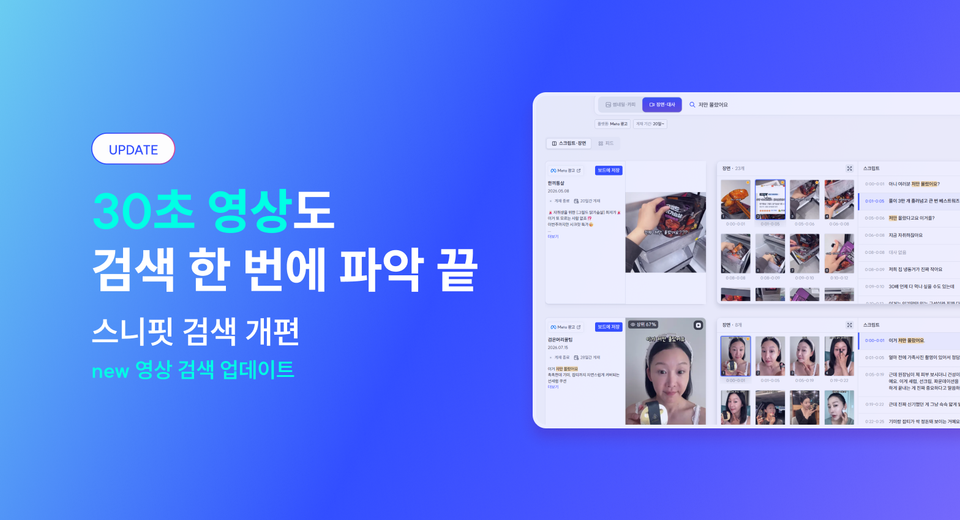
영상 레퍼런스를 찾을 때마다 검색 결과에 나온 영상을 하나씩 열어보고 원하는 장면이 나올 때까지 재생하고 계셨던 분들, 스니핏의 검색 기준이 어렵게 느껴졌던 분들을 위한 새로운 업데이트를 준비했어요.
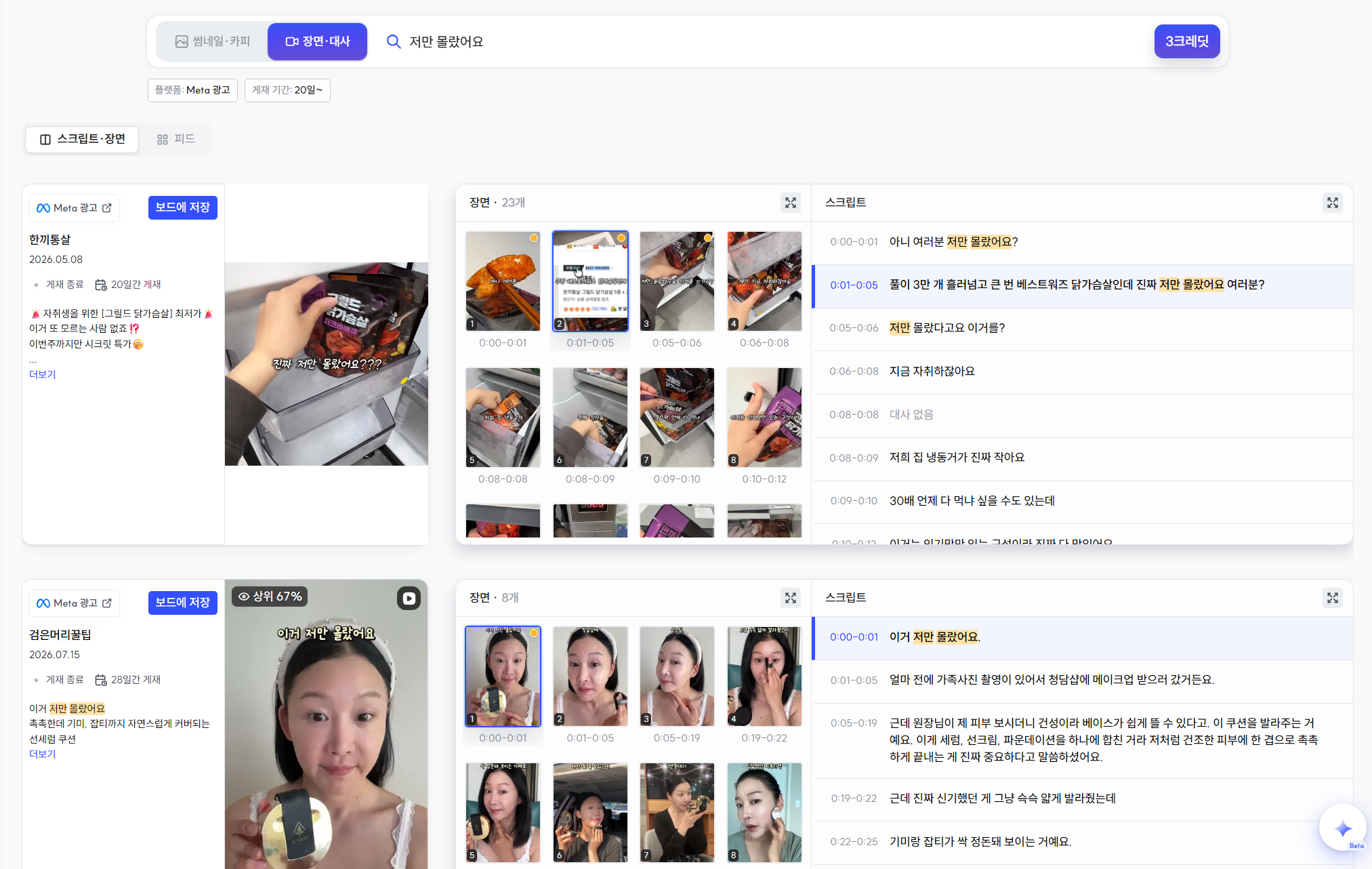
이제 스니핏의 ‘장면·대사 검색’에서 검색하자마자 영상의 장면과 스크립트를 컷 단위로 펼쳐서 확인해보세요. 어떤 장면과 대사 때문에 검색된 영상인지, 영상을 끝까지 재생하지 않아도 바로 파악할 수 있습니다.
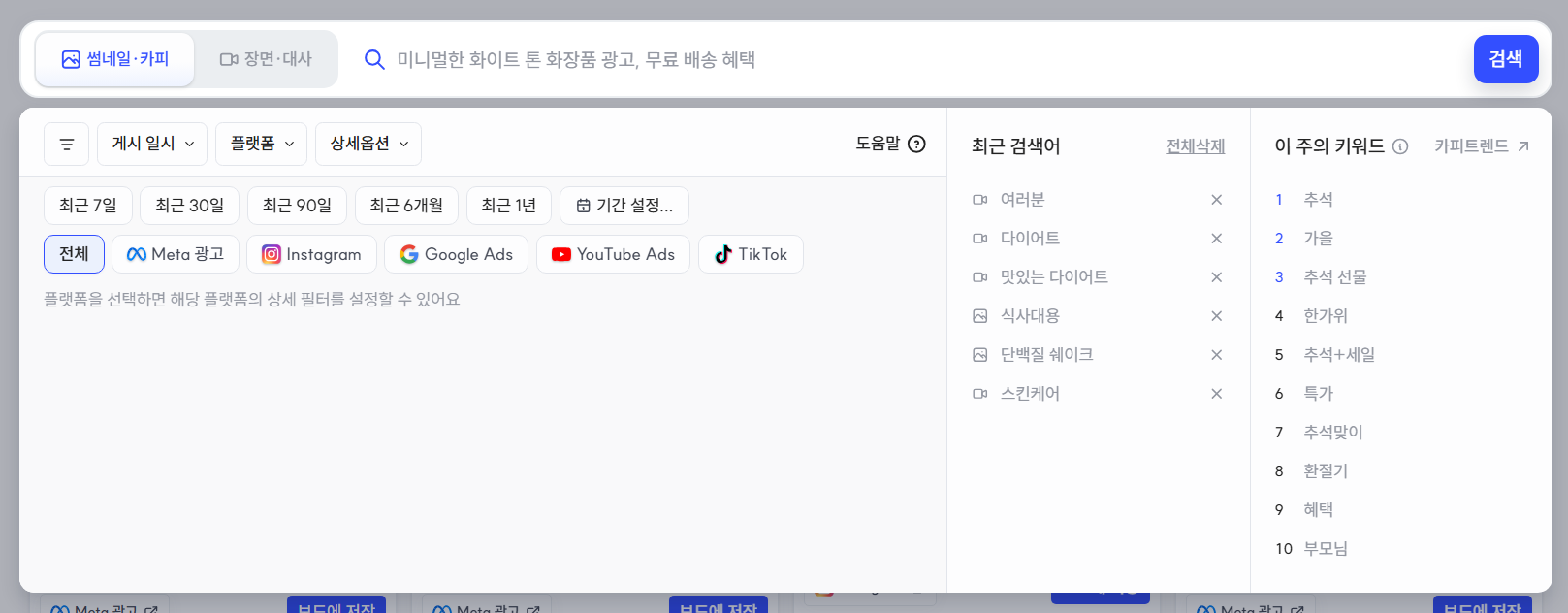
검색 기준도 두 가지로 단순해졌어요. ‘썸네일·카피’와 ‘장면·대사’ 중 하나만 고르면, 그 안에서 무엇을 중심으로 찾아야 할지는 스니핏이 검색 의도를 보고 판단합니다.
검색이 더 쉬워졌어요
기존 스니핏 검색에서는 검색 전에 먼저 썸네일 / 카피라이트 / 영상 설명 / 스크립트 중 하나의 기준을 골라야 했습니다.
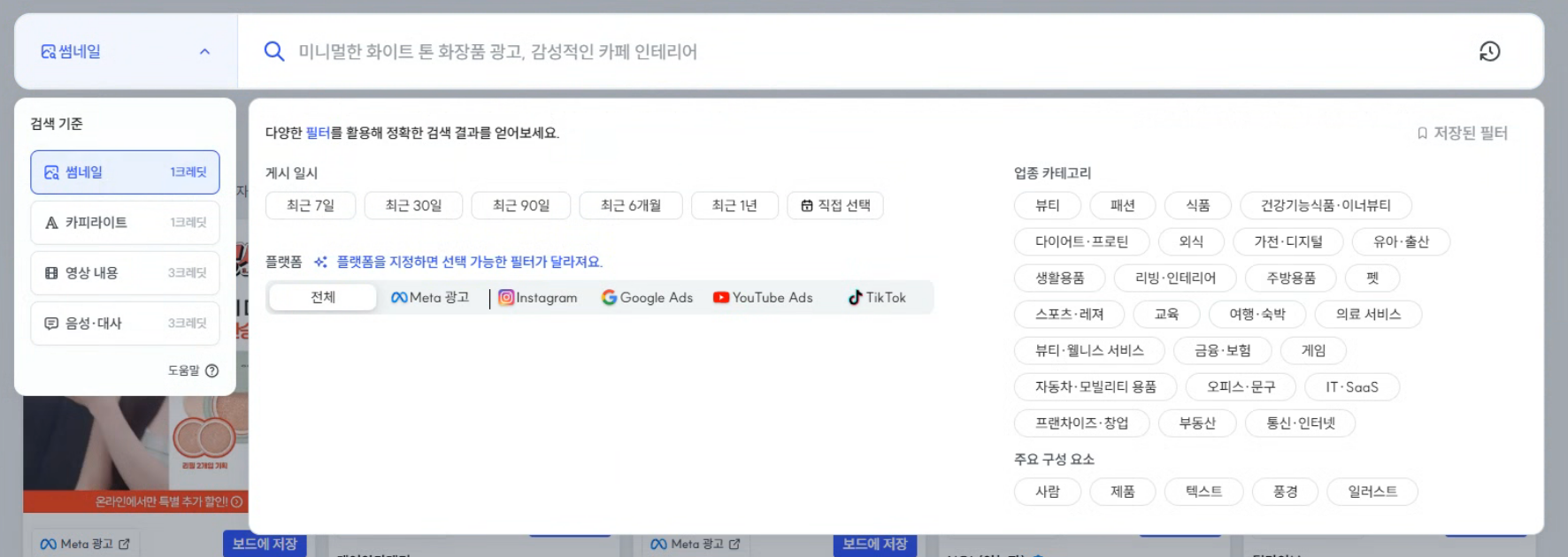
같은 검색어라도 어떤 기준을 선택하느냐에 따라 결과가 달라졌기 때문에, 검색하기 전에 내가 무엇을 찾고 싶은지부터 세분화해야 했어요.
“이건 장면을 찾는 거니까 영상 설명으로 검색해야 하나?”
“‘아직도 OO하세요?’ 같은 표현을 찾으려면 스크립트로 검색해야 하나?”
이번 개편에서는 이 구조를 썸네일·카피 / 장면·대사 두 가지로 단순화했습니다. 서로 맞닿아 있던 검색 기준은 하나로 묶고, 검색어의 의도에 더 가까운 결과를 찾을 수 있도록 바꿨어요.
- 썸네일·카피 : 이미지의 의미와 구성 + 실제 카피 표현
- 장면·대사 : 영상 속 장면의 의미와 전개 + 실제 스크립트 표현
예를 들어 썸네일·카피 검색에서 “여름 세일 화장품 광고”처럼 검색하면 이미지의 분위기와 구성, 소재 안의 카피를 함께 판단하여, 적합한 검색 결과를 찾습니다.
장면·대사 검색도 마찬가지예요. “제품을 얼굴에 바르는 장면”은 영상의 장면 의미를 중심으로, “아직도 OO하세요?”는 실제 대사 표현을 중심으로 더 적합한 결과를 찾아줍니다.
예전에는 유저가 먼저 검색 기준을 세분화해야 했다면, 이제는 썸네일·카피를 찾는지, 영상의 장면·대사를 찾는지만 고르고, 생각난 검색어를 입력하면 돼요. 그 안에서 무엇을 중심으로 찾아야 할지는 스니핏이 검색 의도를 보고 판단해요.
가장 크게 달라진 건 영상 검색이에요
스니핏은 이전부터 영상의 장면과 스크립트를 분석해 검색 결과에 반영하고 있었습니다. 특정 장면이나 대사를 기준으로 검색하는 것도 가능했어요.
다만 결과를 보여주는 방식은 일반 이미지 검색과 크게 다르지 않았기 때문에, 도대체 영상의 어느 부분이 검색어와 맞아서 나온 결과인지 바로 파악하기 어려웠습니다. 결국 영상을 하나씩 열어보고, 처음부터 재생하면서 원하는 장면이나 스크립트가 포함되어 있는지 직접 확인해야 했죠.
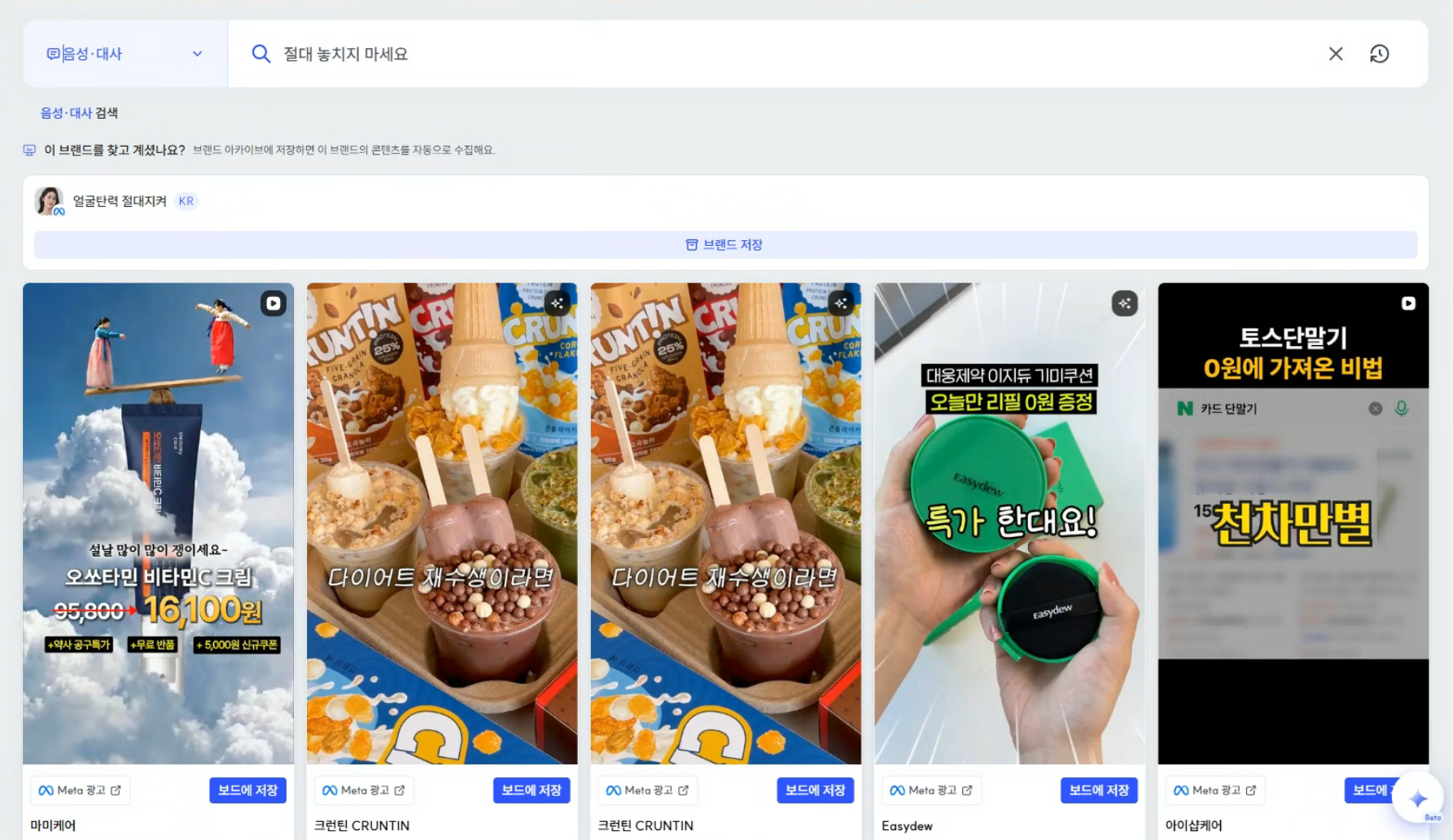
이번 개편에서는 이 부분을 크게 바꿨습니다.
이제 장면·대사를 기준으로 검색하면, 영상의 컷 전환을 기준으로 장면과 스크립트를 펼쳐서 보여줘요. 검색 결과만 봐도 어떤 장면 때문에 검색됐는지, 검색한 표현이 어느 구간에 등장하는지, 영상이 어떤 순서로 전개되는지를 바로 확인할 수 있습니다.
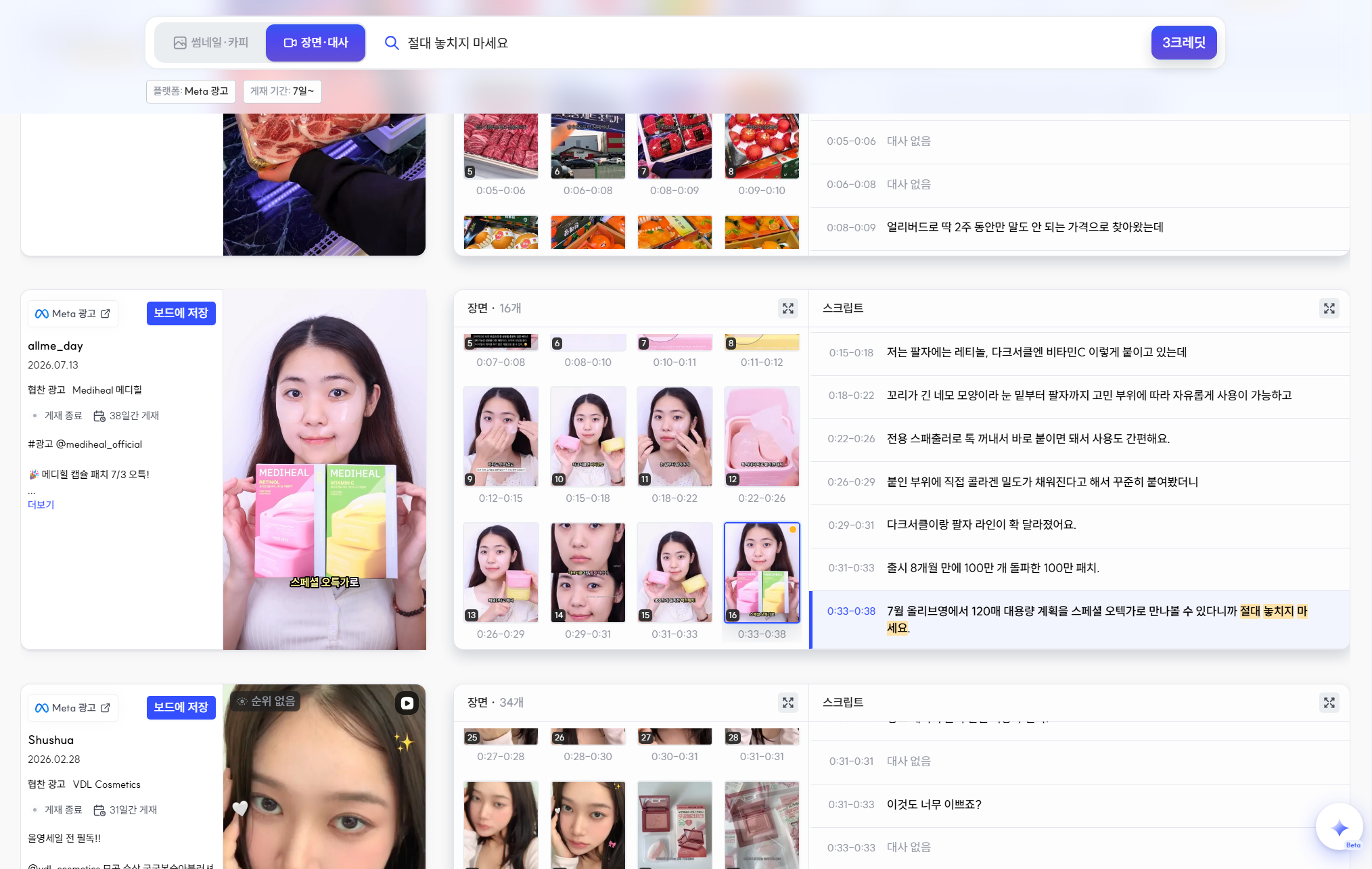
검색 결과를 보고 ‘이 영상 볼 만한가?’를 판단하는 게 아니라, ‘내가 찾던 부분이 여기 있구나’를 확인한 뒤 필요한 영상만 자세히 볼 수 있게 된 거예요.
예를 들어 절대 놓치지 마세요라고 검색했다면, 검색 결과 화면에서 장면과 스크립트를 함께 펼쳐 보여주고, 해당 대사가 등장하는 구간을 하이라이트로 표시해요.
특정 연출이나 장면을 찾을 때도 마찬가지예요. 영상을 컷이 전환되는 단위로 나눠 보여주기 때문에, 원하는 장면이 영상의 어느 부분에 있는지 한눈에 파악할 수 있습니다.
제품을 손에 들고 설명하는 장면
얼굴에 제품을 바르는 장면
비포애프터를 보여주는 장면
가격 혜택을 공개하는 장면
30초, 50초짜리 영상을 여러 개 처음부터 재생해볼 필요 없이, 내가 찾던 장면이 실제로 들어있는 영상부터 골라볼 수 있어요.
여러 영상을 빠르게 훑어보고 싶다면 기존처럼 피드 보기로 전환할 수도 있습니다.
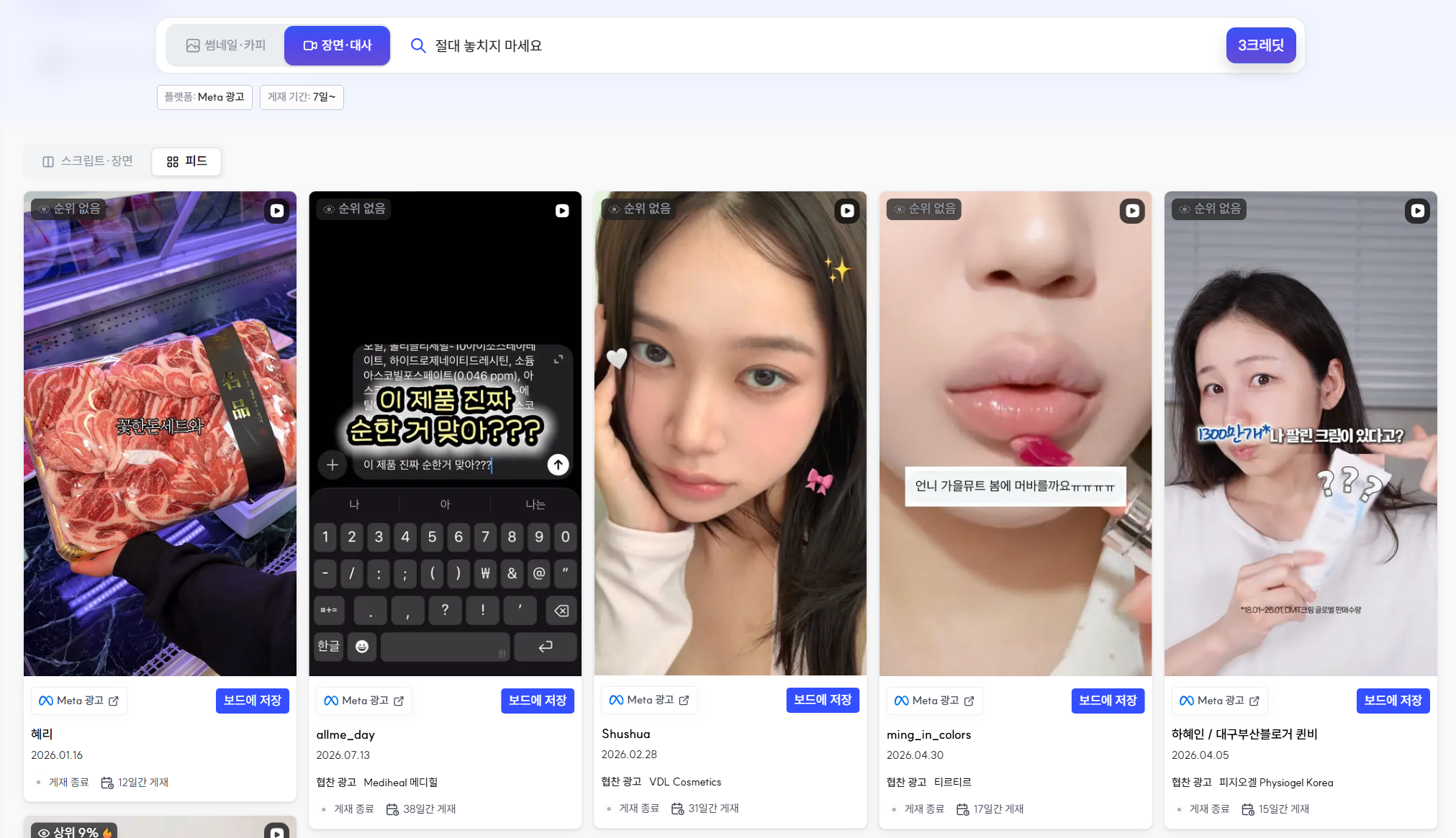
마음에 드는 영상은 더 자세히 뜯어보세요
검색 결과에서 마음에 드는 영상을 열면, 상세 화면에서도 스크립트 보기 / 장면별 보기를 선택할 수 있습니다.
스크립트 보기
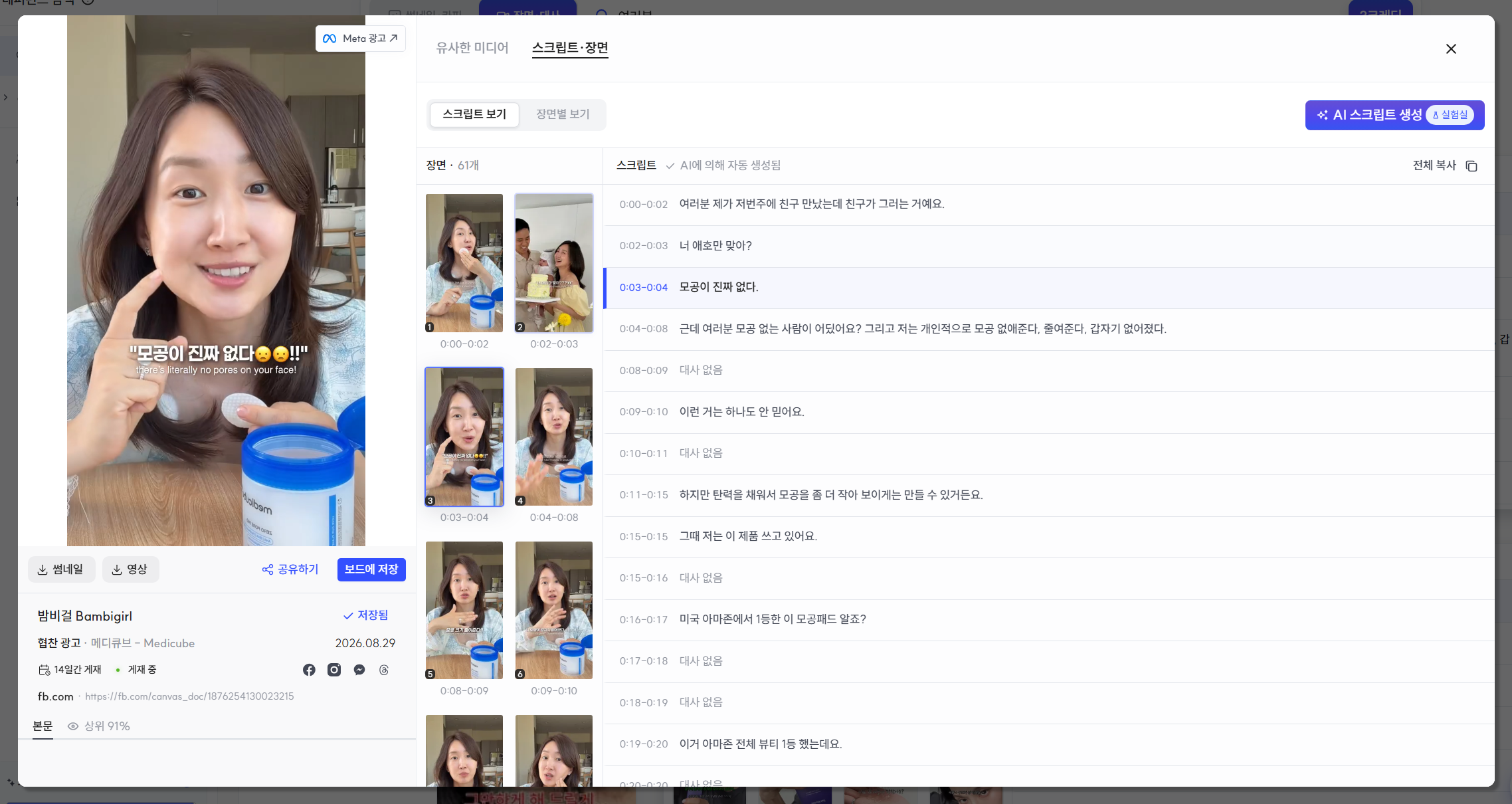
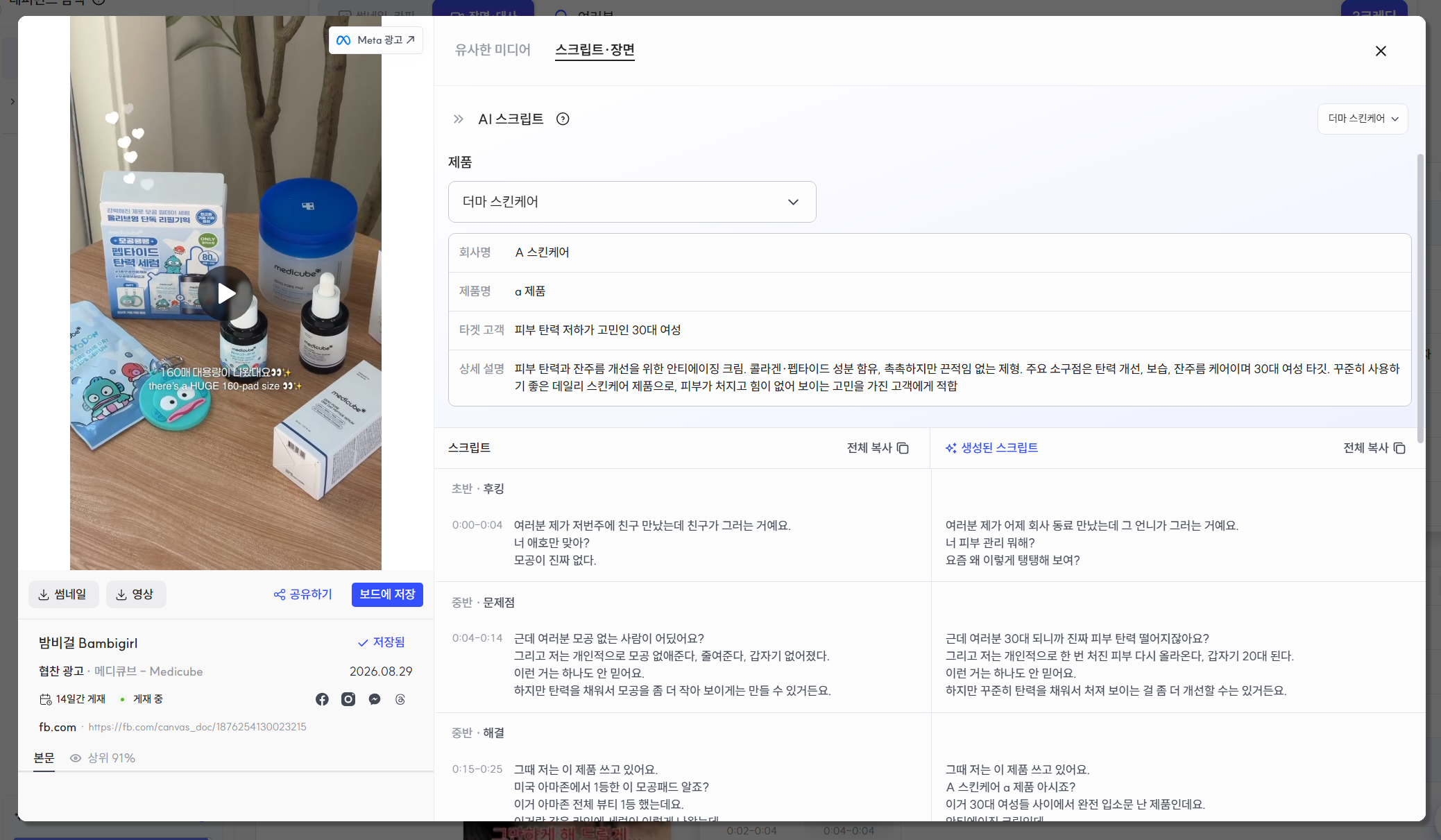
영상 전체의 스크립트를 시간 순서대로 확인할 수 있어요.
어떤 멘트로 시작하는지, 제품을 어떤 표현으로 설명하는지, 가격이나 혜택은 어떻게 전달하는지 직접 받아 적지 않고 빠르게 확인할 수 있습니다.
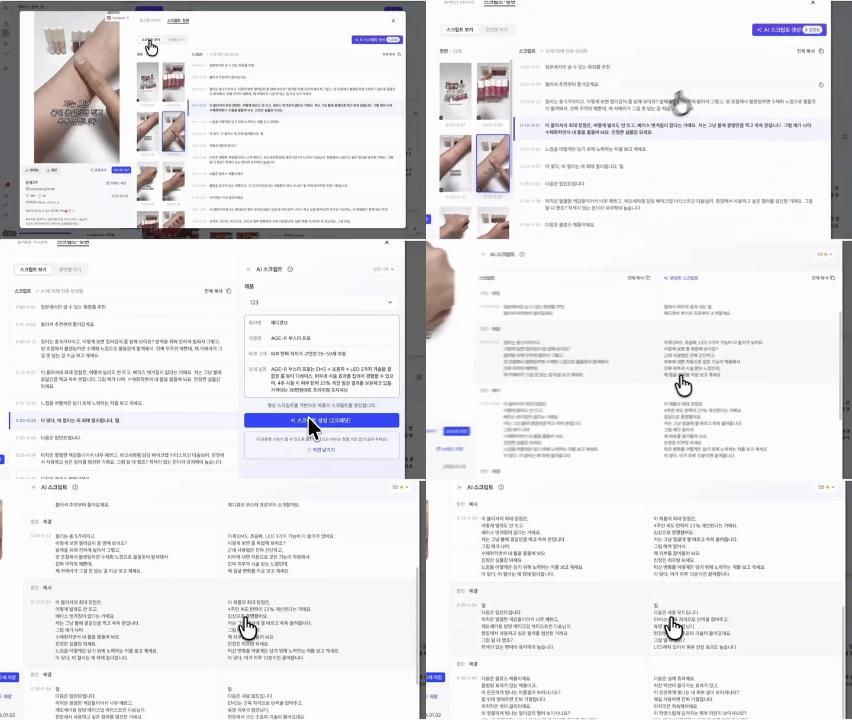
스크립트는 자동으로 생성되며, 레퍼런스의 흐름을 바탕으로 내 제품에 맞는 스크립트를 만들어주는 AI 스크립트 생성 기능도 그대로 사용할 수 있어요. 괜찮은 영상의 스크립트를 확인한 뒤, 마음에 드는 전개나 표현을 참고해 다음 광고 스크립트까지 바로 이어서 만들어보세요.
장면별 보기
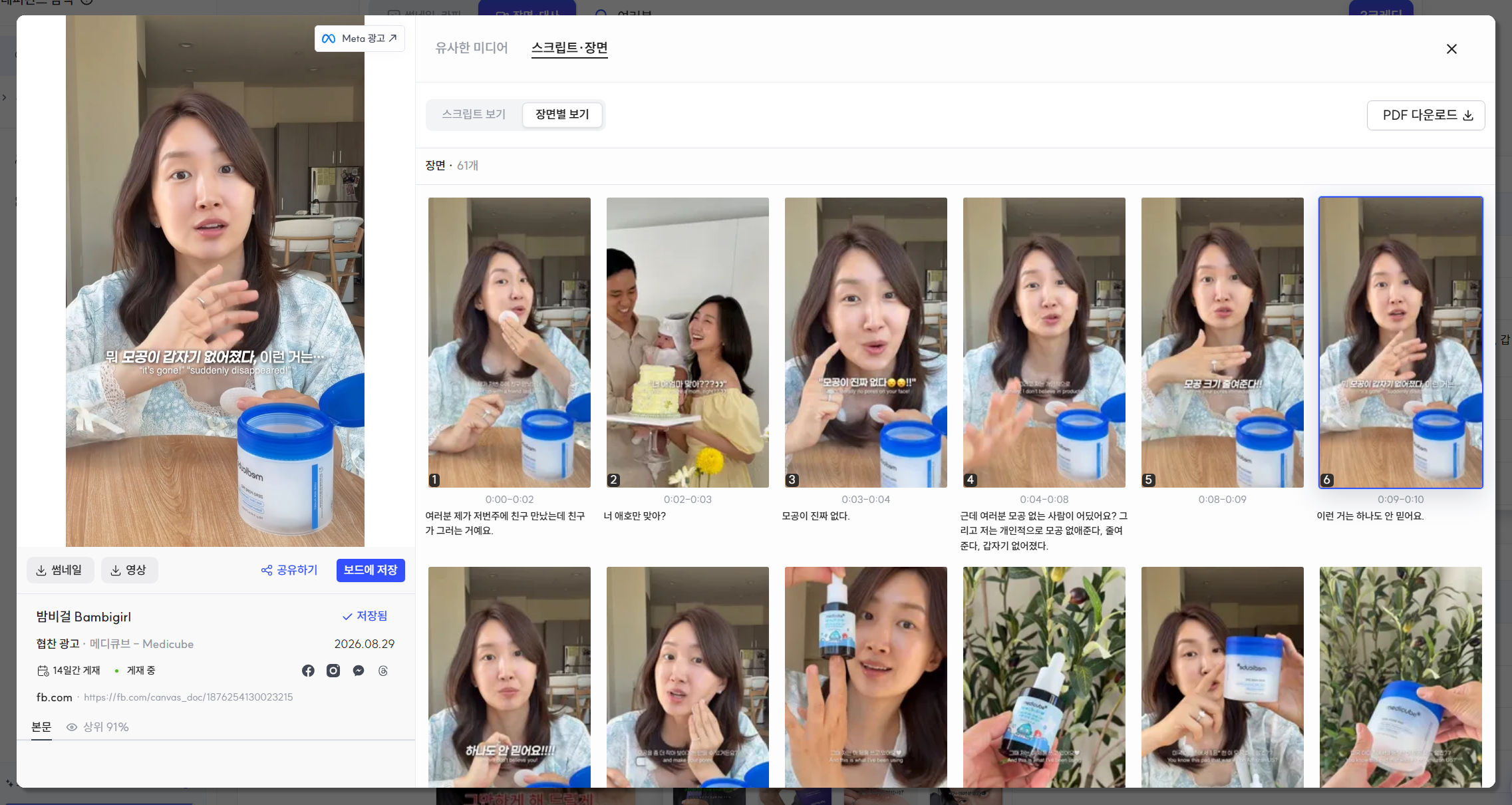
영상의 컷을 전부 펼쳐놓고, 각 장면과 그 구간에 해당하는 스크립트를 함께 볼 수 있습니다.
“첫 3초에는 몇 개의 컷을 썼지?”
“제품컷은 언제 처음 등장하지?”
“가격을 공개하기 전에 어떤 흐름으로 끌고 갔지?”
영상 기획안을 펼쳐놓고 보는 것처럼, 컷 구성과 대사의 흐름을 한눈에 확인할 수 있어요.
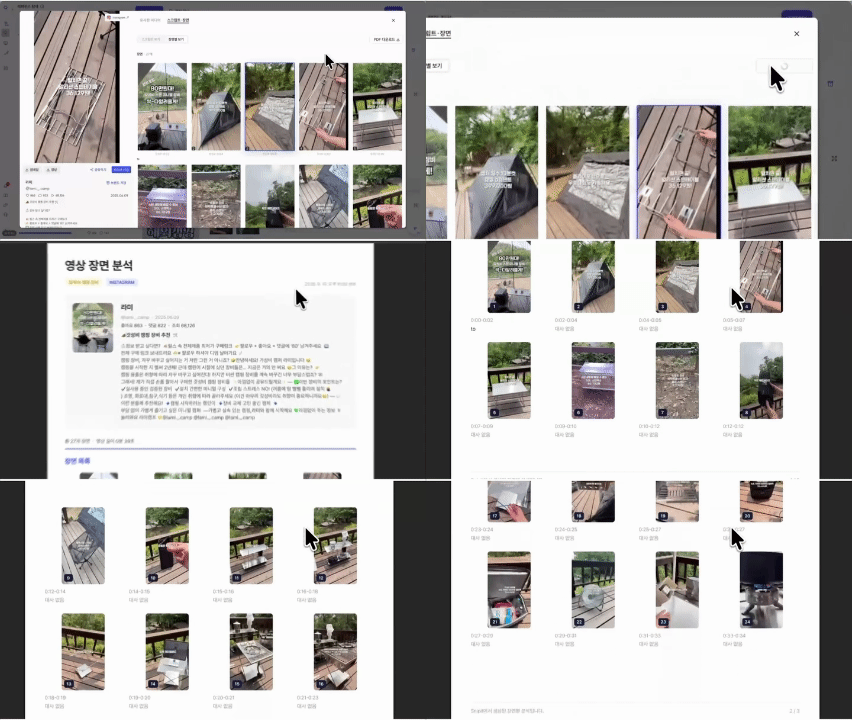
장면과 스크립트가 연결된 결과는 PDF로도 다운로드할 수 있습니다. 외주 제작사에 레퍼런스를 전달하거나, 팀 내부에서 영상 구성을 논의할 때 그대로 활용해보세요.
캡처해서 다시 정리할 필요도 없어요
영상을 재생하고, 원하는 순간에 멈추고, 캡처하고, 스크립트를 받아 적어 기획안에 붙여넣던 반복 작업도 크게 줄일 수 있어요.
스니핏에서 나눠진 장면 이미지는 개별 이미지로 복사·붙여넣기할 수 있고, 다른 편집 툴로 드래그 앤 드롭해서 바로 옮길 수도 있습니다.
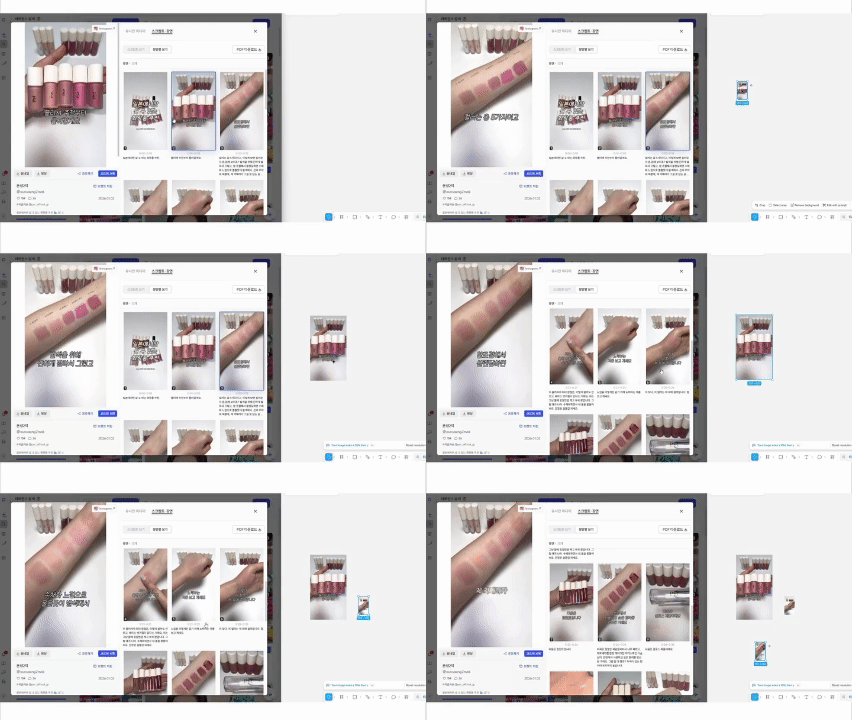
찾은 레퍼런스를 다시 캡처해 정리하지 말고, 바로 분석하거나 기획안에 활용해보세요.
Tip. 매번 찾아봐야 하는 내 브랜드나 협찬 인플루언서 영상이 있다면, 브랜드 아카이브에 등록해두는 걸 추천해요. 새 영상이 매일 자동으로 쌓이고 장면·스크립트 단위로 분석되기 때문에, 이후에는 직접 보지 않아도, 앞서 소개된 방식으로 빠르게 뜯어볼 수 있습니다.
이번 검색 개편에서는 스니핏이 원래 분석하고 있던 영상의 장면과 스크립트를 검색 결과에서 바로 이해하고 활용할 수 있는 형태로 바꾸는 데 집중했습니다.
왜 이 영상이 검색됐는지, 어느 장면을 보면 되는지, 그때 어떤 대사가 나오는지. 이제 영상을 다 보기 전에 확인해보세요.
앞으로도 스니핏은 레퍼런스를 찾고, 뜯어보고, 다음 기획으로 이어가는 과정을 더 빠르게 만들어가겠습니다.
감사합니다.
스니핏 팀 드림
![[도입 사례] 탈잉 팀의 스니핏 사용법](/content/images/size/w750/2026/09/----------260830-2.png)